

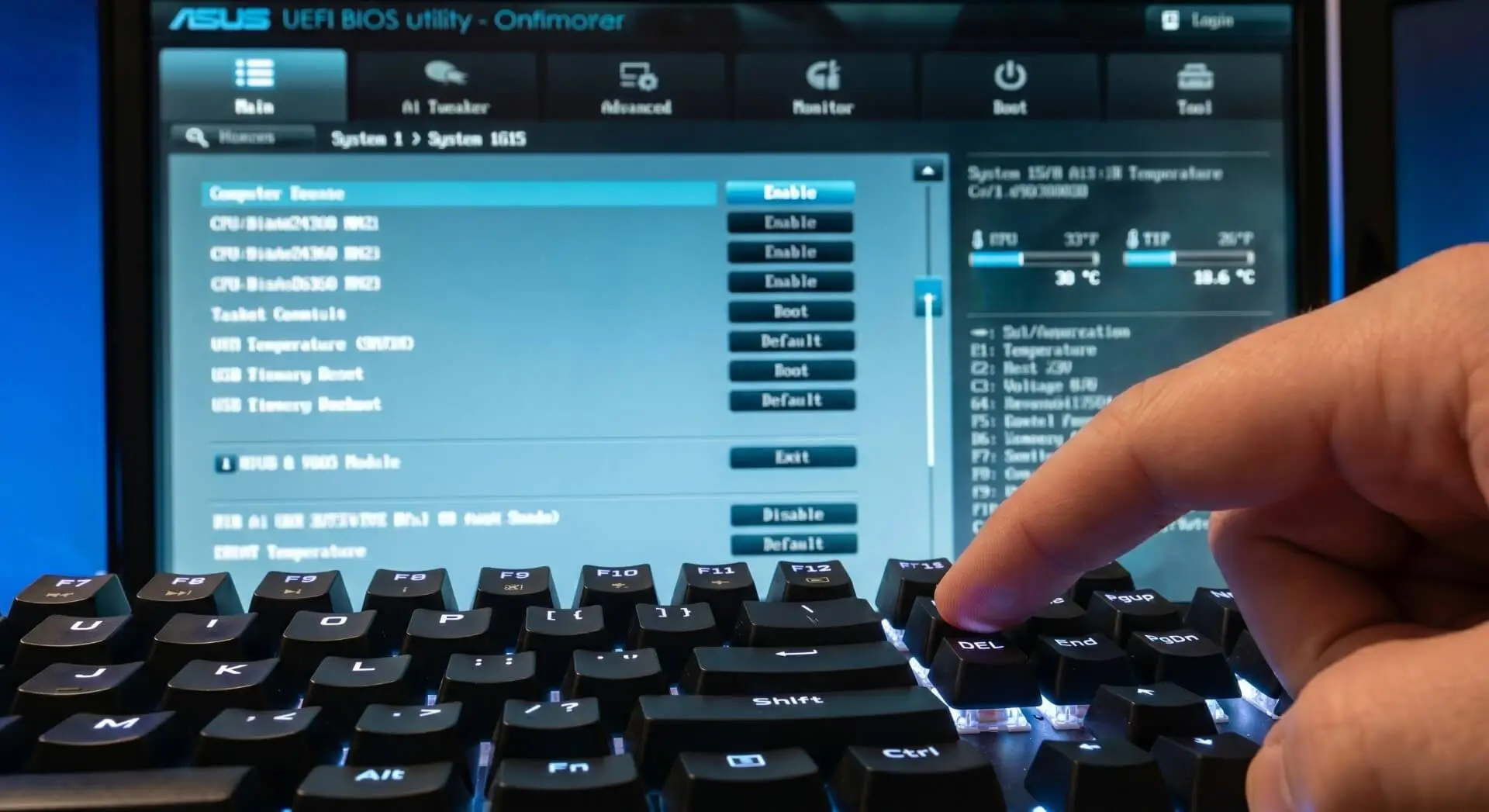
Chcesz zainstalować nowy system Windows, zmienić kolejność bootowania dysków (rozruchu) lub włączyć wirtualizację, ale nie wiesz, jak wejść do BIOS-u? Trafiłeś w idealne miejsce. Wbrew pozorom, konfiguracja podstawowych ustawień komputera nie musi być trudna. W tym poradniku wyjaśniam krok po kroku, w jaki sposób uruchomić BIOS oraz Boot Menu na urządzeniach różnych producentów. Znajdziesz tu również gotową ściągawkę z klawiszami dla najpopularniejszych marek.
Czym jest BIOS (UEFI)?
BIOS (Basic Input/Output System) lub jego nowsza wersja UEFI to podstawowy program zaszyty na płycie głównej Twojego komputera. To on uruchamia się jako pierwszy zaraz po wciśnięciu przycisku zasilania, sprawdza podzespoły i przekazuje pałeczkę systemowi operacyjnemu (np. Windows). Zaglądamy do niego najczęściej wtedy, gdy chcemy wymusić start komputera z pendrive’a instalacyjnego.
Jak wejść do BIOS i Boot Menu podczas uruchamiania systemu?
Najpopularniejszą i najstarszą metodą na dostanie się do ustawień płyty głównej jest wciskanie odpowiedniego klawisza na klawiaturze tuż po włączeniu komputera.
Instrukcja krok po kroku:
- Całkowicie wyłącz komputer (nie usypiaj go).
- Wciśnij przycisk zasilania.
- Natychmiast zacznij szybko, pulsacyjnie naciskać odpowiedni klawisz (najczęściej jest to F2, F12, Delete lub Esc), zanim na ekranie pojawi się logo Windows.
- Jeśli wszystko pójdzie dobrze, na ekranie powinieneś zobaczyć interfejs BIOS/UEFI lub listę dysków do wyboru (Boot Menu).
Jaki klawisz wcisnąć? To zależy od producenta Twojego sprzętu. Aby ułatwić Ci zadanie, przygotowałem poniższe zestawienia.
Klawisze wejścia do BIOS i Boot Menu – Laptopy
| Producent | Klawisz BIOS / UEFI | Klawisz Boot Menu |
| Lenovo | F2, Fn + F2 (lub dedykowany Przycisk Novo) | F12, Fn + F12 (lub Przycisk Novo) |
| HP | F10 (często po uprzednim naciśnięciu ESC) | F9 (często po uprzednim naciśnięciu ESC) |
| ASUS | F2, DEL | ESC, F8 |
| Dell | F2 | F12 |
| Apple | Przytrzymaj Power na Macach z Apple Silicon, lub Cmd+R na Intel | Przytrzymaj klawisz Option (Alt) podczas uruchamiania |
| Acer | F2, DEL | F12 |
| MSI | DEL | F11 |
| Microsoft (Surface) | Przytrzymaj Zwiększanie Głośności (+) i naciśnij Power | Zmniejszanie Głośności (-) + Power (uruchamia z USB) |
| Huawei | F2 | F12 |
| Xiaomi | F2 | F12 |
| Gigabyte | F2, DEL | F12 |
| Samsung | F2 | F10, ESC |
| Razer | F1, DEL | F12 |
| LG | F2 | F10 |
| Hyperbook | F2 | F7 |
| Dream Machines | F2 | F7 |
| Dynabook (dawniej Toshiba) | F2 | F12 |
| Fujitsu | F2 | F12 |
| Techbite | ESC, DEL, F2 | F7, F11 |
| Kruger&Matz | ESC, DEL | F7 |
| Chuwi | ESC, DEL | F7 |
| Medion | F2, DEL | F8, F10 |
| Infinix | F2 | F7, F12 |
| Framework | F2 | F12 |
| Panasonic | F2 | F10, F12 |
Klawisze wejścia do BIOS i Boot Menu – Komputery stacjonarne
| Producent | Klawisz BIOS / UEFI | Klawisz Boot Menu |
| ASUS | Del lub F2 | F8 |
| Gigabyte | Del lub F2 | F12 |
| MSI | Del | F11 |
| ASRock | Del lub F2 | F11 |
| NZXT | Del lub F2 | F11 |
| Biostar | Del | F9 |
| EVGA | Del lub F2 | F7 |
| Intel | F2 | F10 |
| Dell | F2 | F12 |
| HP | F10 (często po naciśnięciu Esc) | F9 (często po naciśnięciu Esc) |
| Lenovo | F1 lub F2 | F12 |
| Foxconn | Del | Esc lub F7 |
| ECS | Del | F7 lub F11 |
| Tyan | Del lub F2 | F11 |
| Onda | Del lub Esc | F11 |
| Sapphire | Del | F7 lub F11 |
| Supermicro | Del | F11 |
| Huananzhi | Del | F11 |
| Machinist | Del | F11 |
| Maxsun | Del | F11 |
| Colorful | Del | F11 |
| Jingsha | Del | F11 |
| Soyo | Del | F11 |
| Minisforum | Del | F7 |
| Kontron | Del lub F2 | F12 lub F11 |
Komputer uruchamia się za szybko? Sposób na wejście do BIOS w Windows 10 i Windows 11
Nowoczesne komputery, zwłaszcza te wyposażone w szybkie dyski SSD, uruchamiają się na tyle błyskawicznie, że „trafienie” w odpowiedni moment z wciśnięciem klawisza BIOS-u graniczy z cudem. Dodatkowo sprawę utrudnia włączona funkcja Szybkiego uruchamiania (Fast Boot) w systemie Windows.
Na szczęście firma Microsoft przewidziała ten problem. Możesz wymusić wejście do UEFI z poziomu samego systemu.
Oto jak wejść do BIOS z pominięciem „klikania” przy starcie:
- Kliknij menu Start w systemie Windows.
- Wybierz ikonę zasilania (Zasilanie).
- Wciśnij i przytrzymaj klawisz Shift na klawiaturze.
- Trzymając wciśnięty Shift, kliknij opcję Uruchom ponownie.
- Komputer zamiast standardowego restartu wyświetli niebieski ekran z opcjami do wyboru. Puść klawisz Shift.
- Wybierz kolejno: Rozwiąż problemy (Troubleshoot) -> Opcje zaawansowane (Advanced options).
- Kliknij kafelek Ustawienia oprogramowania układowego UEFI (UEFI Firmware Settings).
- Kliknij przycisk Uruchom ponownie (Restart).
Twój komputer zrestartuje się i automatycznie załaduje ekran główny BIOS/UEFI. Nie musisz niczego dodatkowo wciskać
Potrzebujesz profesjonalnej pomocy IT?
Zmiana ustawień w BIOS-ie to potężne narzędzie, jednak nieprawidłowa konfiguracja może sprawić, że system Windows przestanie się uruchamiać. Jeśli nie czujesz się pewnie podczas instalacji nowego systemu, modernizacji sprzętu czy konfiguracji dysków – nie ryzykuj utraty danych.
Jako Informatyk z przyjemnością zajmę się Twoim sprzętem. Oferuję kompleksowy serwis komputerów stacjonarnych i laptopów, instalację systemów operacyjnych oraz odzyskiwanie danych. Skontaktuj się ze mną i oddaj swój komputer w ręce specjalisty.

